‏إظهار الرسائل ذات التسميات 4s. إظهار كافة الرسائل

الأربعاء، 16 مايو 2012

شرح طريقة حفظ ملف SHSH لـ iPhone 4s للإصدار 5.0.1

شرح طريقة حفظ ملف SHSH لـ iPhone 4s للإصدار 5.0.1

 
الطريقة تحتاد لجهاز  به نظام iOS وتنزيل برنامج iSHSHit من Cydia


وبأستخدام برنامج itools من خلال الويندوز او الماك نستخرج رقم Unique Chip ID للـ iPhone 4s لكي نضعه في برنامج iSHSHit


----------------------------------------------------


متطلبات سحب ملف SHSH للـ iPhone 4s


برنامج itools ونقوم بتنزيله من هنا:


جهاز ايفون 4 او اي جهاز عليه نظام iOS وموجود به جيلبريك

و مثبت عليه برنامج iSHSHit من خلال Cydia من سورس BigBoos


----------------------------------------------------


الطريقة


بعد تنزيل برنامج iSHSHit من خلال اي جهاز ios ستكون الواجهة بهذا الشكل:


اول خيار وهو Unique Chip ID هو زبدة الموضوع

لان الرقم المحاذي للخيار هو رقم هوية الجهاز


طبعا نحتاج استخراج رقم هوية iPhone 4s وسنتسفيد من برنامج itools


الآن نقوم بإيصال iPhone 4s للكمبيوتر ونقوم بتشغيل برنامج itools

بعد تشغيل البرنامج نضغط على زر View Details تحت صورة الايفون


اذا لم تظهر الصوره اضغط على رابط الصوره لعرضها:


ونبحث عن UniqueChipID لنستخدمه في برنامج iSHSHit


اذا لم تظهر الصوره اضغط على رابط الصوره لعرضها:


بعد ماحصلنا خيار UniqueChipID نأخذ الرقم المحاذي له، ونسجله في ورقه


الآن ننتقل لبرنامج iSHSHit ونضع هوية جهاز iPhone 4s في اول خيار في البرنامج

طبعاً راح يكون مكتوب رقم موديل الايفون الحالي، نمسحه ونضع رقم هوية iPhone 4s

حتى نستطيع حفظ ملف SHSH مخصص للـ iPhone 4s


الآن بعد تعبئة الرقم في اول خانه نختار في خانة الموديل iPhone 4s

ونختار في خيار Firmware الاصدار 5.0.1 طبعا راح يكون موجود

من ضمن الخيارات الاصدار 5.0 لكن للأسف لايمكنك سحب ملف SHSH خاص به


بعدها نضغط على زر Save في اعلى على اليمين:


بعدها سيتم حفظ ملف الشاش:


نضغط OK ونذهب الى خيار SHSH Cache وسنجد ملف SHSH خاص بـ iPhone 4s

طبعا اسم الايفون راح يكون بهذا الشكل iPhone 4,1-5.0.1.shsh


نضغط بعدها على زر Send all ونرسلها على الايميل

لكي نحتفظ به اذا استعدت الحاجة للرجوع للإصدار 5.0.1


هذا كل الشرح، ان شاء الله واضح للجميع


كما اسلفت الطريقة غير مجربه انها مجديه في عملية ارجاع iPhone 4s

للإصدار 5.0.1 الطريقة ان مانفعت ماضرت وبسيطه جدا

وبعد صدور الجيلبريك للـ iphone 4s راح تتبين هل الطريقة مجديه ام لا


تحياتي لكم


وبالتوفيق

الأربعاء، 28 مارس 2012

الجلبريك لأصحاب ال iPad 2 و ال iPhone 4S على الويندوز Windows 5.0 و 5.0.1 فقط


الخطوة 1


حمل الأداة من هنا


الخطوة 2 Double click لفك الضغط عن الأداة وبعد ذلك قم بتشغيلها Absinthe .


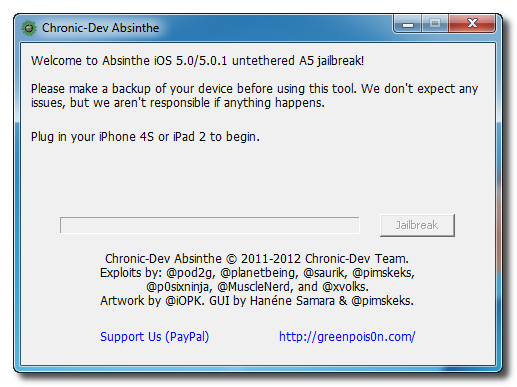
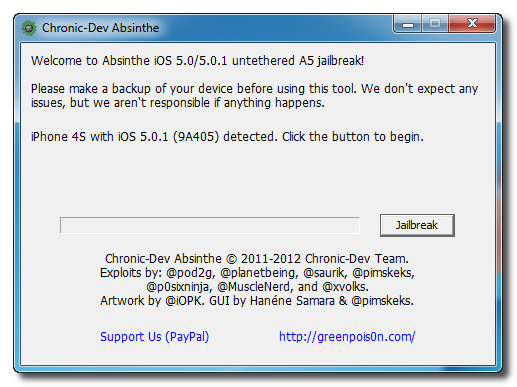
الخطوة 3 تأكد ان الجهاز ليس عليه كلمة سر وقم بتوصيله بالكمبيوتر.


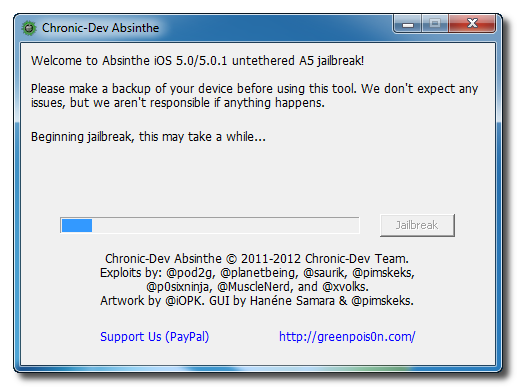
الخطوة 4 اضغط على Jailbreak للبدأ


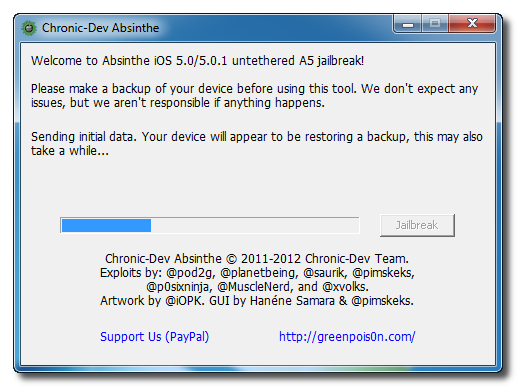
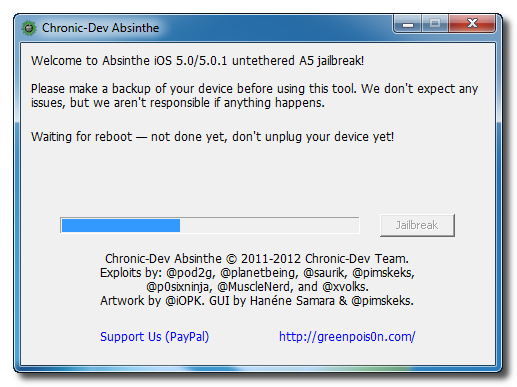
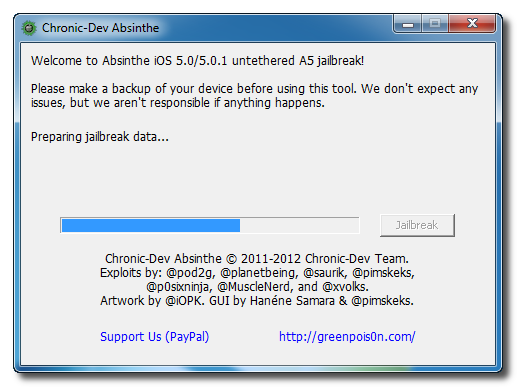
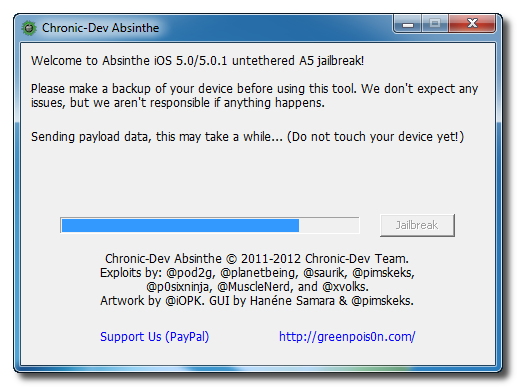
الخطوة 5 سوف يمر البرنامج بمراحل مختلفة ودعه يعمل.


الخطوة 6 تم الجلبريك


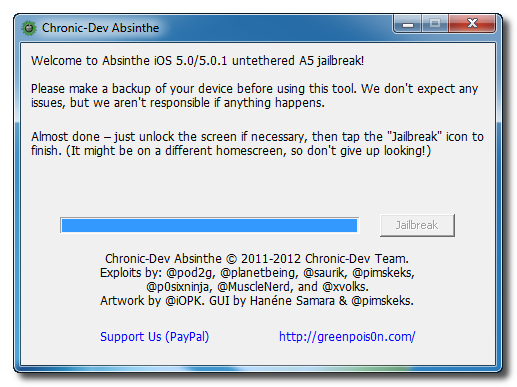
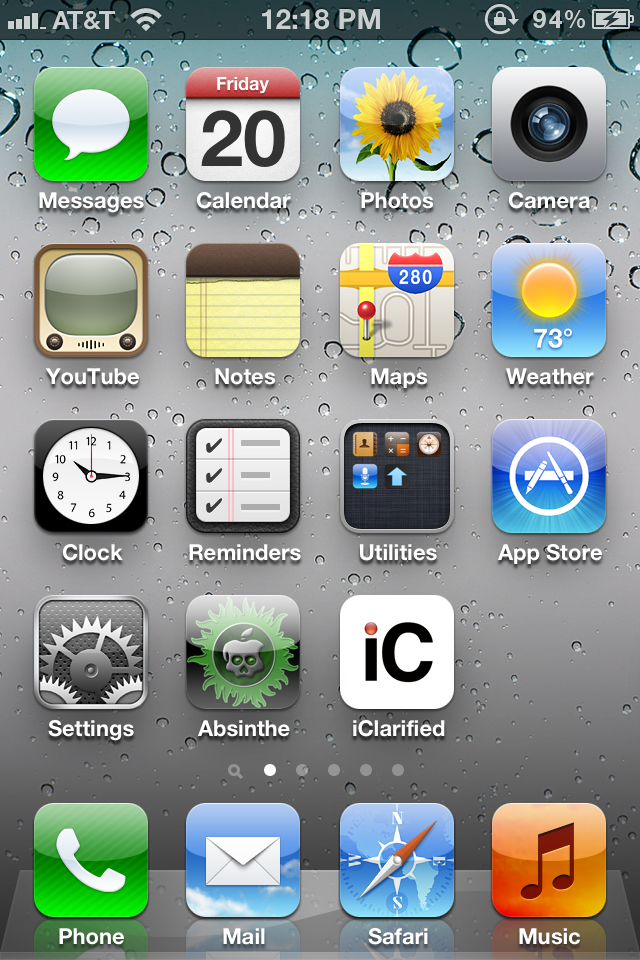
الخطوة 7 سوف تجد ال Absinthe i اضغط عليها ليكتمل الجلبريك.


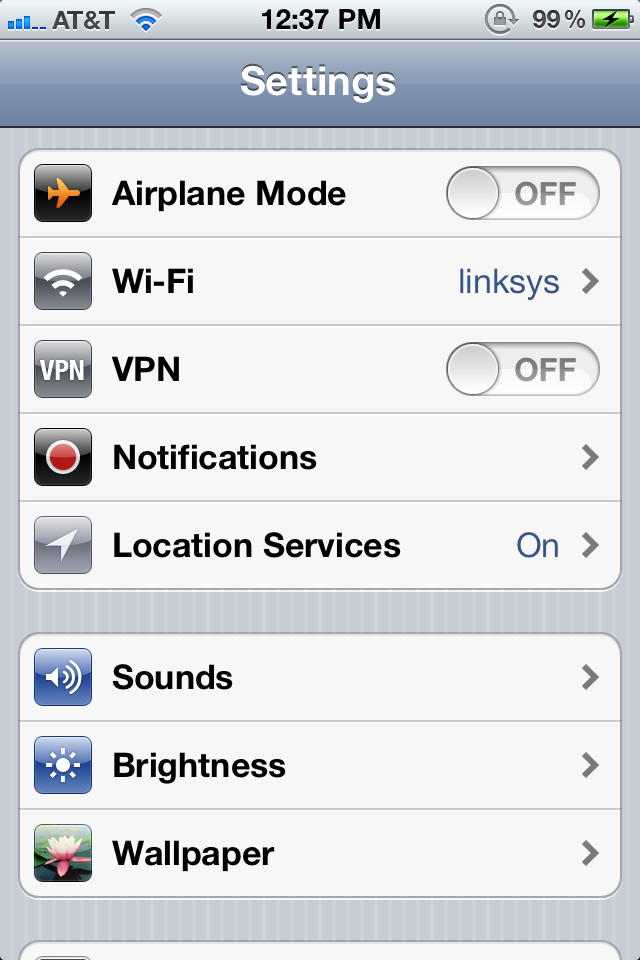
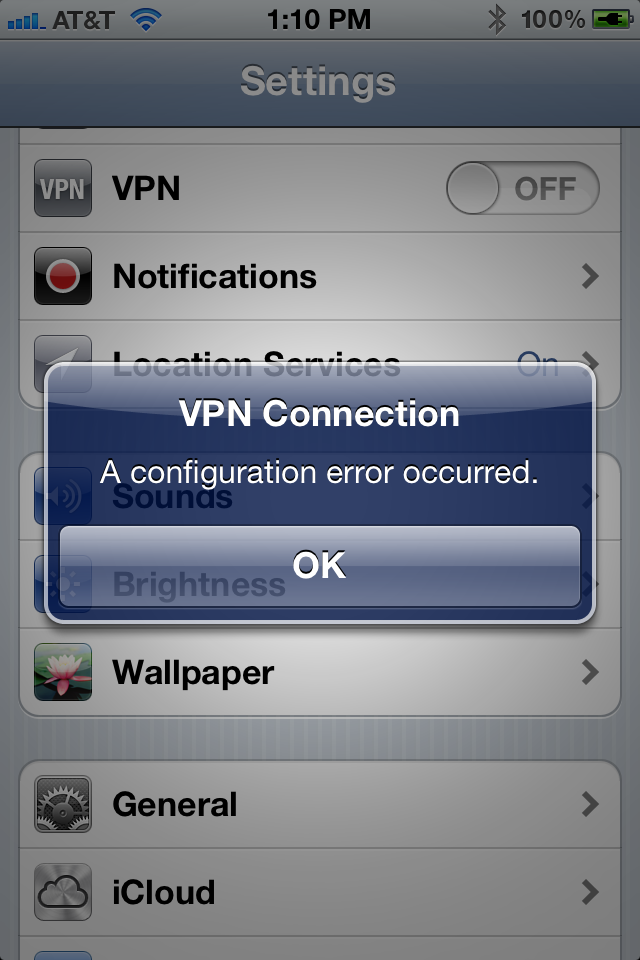
السيرفر سوف يكون مشغول طبعا فإذا ظهرت هذه الرسالة establishing a database connection قم بالدخول ل Settings ثم قم بتشغيل ال VPN.


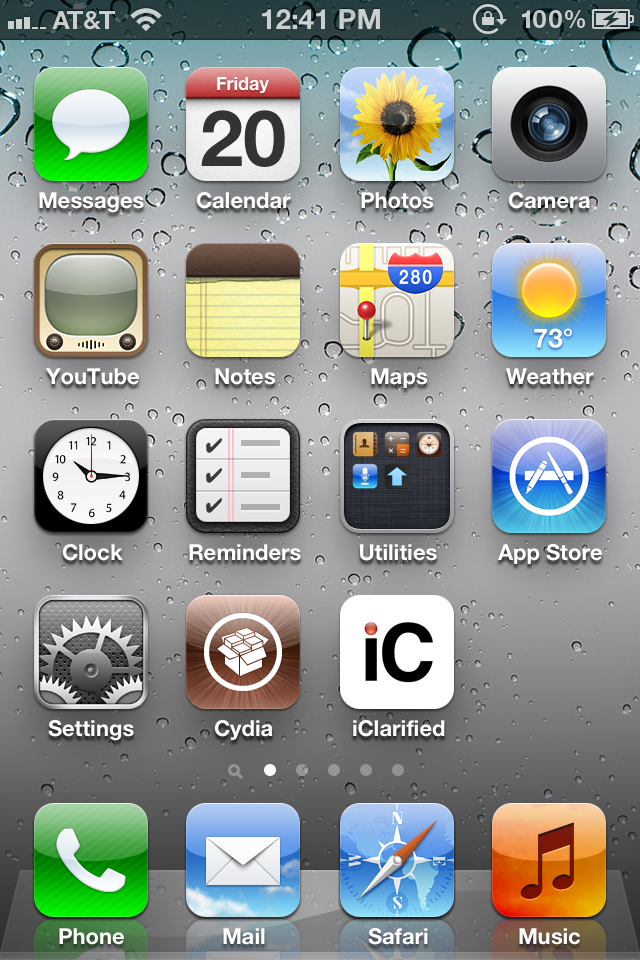
في النهاية سوف تظهر لك ال Cydia ومبروك عليك!


الأربعاء، 7 مارس 2012

جيليربك الغير مقيد على الاصدار 5.0.1 للايباد 2 والايفون 4s للويندوزcinject_0.4.3


السلام عليكمالمصدر

http://blog.iphone-dev.org/post/1616…y-ready-to-pop

جيليربك الغير مقيد على الاصدار 5.0.1 للايباد 2 والايفون 4s للويندوز

انها اداة بدون واجهة تعتمد على اوامر ويندوز وتدعى CLI

cinject_0.4.3

هذا الشرح بالانجليزية:

First, ensure the compatible Firmwares:
iPhone4S: 5.0 (9A334), 5.0.1 (9A405) and the “other” 5.0.1 (9A406)
iPad2: 5.0.1 (9A405) <— ONLY WIFI, NOT 3G

Download, version 0.4.3, Read post 3.

Unzip files into root dir, like C:

1. Press, in your keyboard WINDOWS+R (Run windows) and type: “CMD” (Without quotes), and press ENTER
2. On windows is open (BLACK WINDOWS) type the commands withouts quotes: “CD ..”
3. “cd cinject_0.4.3″
4. Now your machine will stay that way: (C:\cinject_0.4.3>) <– DO NOT TYPE THIS
5. Run first command withou quotes: (Submit by CAPSLOCKON)
a. “cinject.exe -i payloads/jailbreak.mobileconfig”
– IMPORTANT. On device, accept the script, and next next finish (without password)
6. “cinject.exe -j payloads”
– IMPORTANT. Wait the backup. Sugest try with blank A5 device.
7. “cinject.exe -w”
8. Try to start Absithe, if you get error database, go to setting and turn on VPN and try again


اول

حمل الملف

من هنا


https://sites.google.com/a/iphone-dev.com/files/home/cinject_0.4.3.zip?attredirects=0&d=1


2- تفك ضغط الملف وتنسخ كل الي فيه الى قرص القرص المحلي / C/ مكان تنصيب الويندوز على جهازك
شوف الصورة


قم بوصل الايفون او الايباد بمنفذ usb
ويجب ان يكون على الاصدار 5.0.1
واذا مو محدث ادخل على الايتونز واعمل تحديث قبل اجراء العملية


3- الان اكبس من سطح المكتب على ابدأ ثم اكبس تشغيل واكتب cmd , اكبس موافق


4- لما تكبس على موافق سيظهر البرنامج التالي


انتبه الكلام سيكون مختلف عندك وسيكون الاسم الظاهر داخل البرنامج هو اسم الكمبيوتر عندك

مثلا انا اسم الكمبيوتر عندي AMAN

نتابع الان وانتبه للخطوات وكتابة الكوماند يعني الاوامر

اكبس بالماوس داخل البرنامج واكتب حرفيا

الامر الاول ..cd اكبس انتر

شوف الصورة


الامر الثاني ..cd اكبس انتر

مرة ثانية

شوف الصورة


المهم حتى يظهر لدينا سطر جديد فيه العبارة اللي بالصورة السابقة


نتابع الاوامر

الامر الثالث cinject.exe خذها نسخ لصق واكبس انتر


سيظهر هذا الكلام شوف الصورة


الان انسخ والصق الامر التالي
cinject.exe -i payloads/jailbreak.mobileconfig


اكبس انتر


انتظر قليلا

الآن إذهب إلى جهازك (الآيفون أو الآيباد) ووافق على التثبيت ومن ثم Next إلى Next إلى Finish ، وعند طلب الباسوورد إكتب Jailbreak

ثم انسخ والصق الامر التالي

cinject.exe -j payloads

اكبس انتر

وانتظر حتى يخلص

ثم انسخ والصق الامر التالي

cinject.exe -w

اكبس انتر
وبعدين بتلاحظ صفحة الدوس فيها كلام كثير ينكتب خليها لين يخلص

9- تشغل VPN

وانتظر
ثم

قليلا من الوقت

حتى يعمل الجهاز

اعادة اقلاع ولما يشتغل تحصل السيديا ومبرووووووووووك عليك

ملاحظة هامة

اذا لم تنجح العملية اعمل اعادة ضبط لجميع الاعدادات
Settings > General > Reset > Erase All Content And Settings
بعد الريستارت ادخل معلومات ال VPN مرة ثانية لاتنسى

والافضل اعمل هذا الضبط قبل البدء بالجيلبريك لتفادي المشاكل